Laptop koji je pre dve-tri godine radio sasvim normalno sada se pali po par minuta, browser koči čim otvorite nekoliko tabova, a ventilator radi kao da ćete poleteti. Prva ideja je obično „treba reinstalirati Windows“ ili „vreme je za novi laptop“. Nekad je to tačno, ali često nije.
Spor laptop gotovo uvek ima jedan konkretan uzrok: spor hard disk, premalo RAM memorije, pregrevanje ili gomilu programa koji rade u pozadini. Kada znate koji je od ovih vaš, znate i šta da popravite, i nećete dati novac na nešto što neće pomoći. Ispod je redom šta da proverite. Za prvi deo vam ne treba nikakav alat, samo desetak minuta. Saveti se odnose na laptopove sa Windowsom.
Prvo pogledajte šta ga zapravo koči
Pritisnite Ctrl + Shift + Esc i otvoriće se Task Manager (Upravljač zadacima). Ako vidite samo mali prozor sa listom programa, kliknite na „Više detalja“ (More details). Pustite laptop da radi kao inače, sa browserom i programima koje obično koristite, i pogledajte gornje kolone: CPU, Memorija i Disk.
Disk stalno na 90 do 100%, a laptop ništa posebno ne radi: skoro sigurno imate klasičan hard disk (HDD). Ovo je najčešći razlog sporog laptopa i rešava se SSD-om, o tome niže.
Memorija stalno preko 85 do 90%: laptop nema dovoljno RAM-a za ono što radite, pa Windows deo podataka prebacuje na disk, a to je mnogo sporije.
CPU na 100%: pogledajte koji program je na vrhu liste. Ako je to nešto što ne prepoznajete, ili je CPU pun iako ništa ne radite, proverite laptop na viruse.
U kartici Performanse (Performance) kliknite na Disk, pa desno gore piše da li je u pitanju SSD ili HDD. Tu vidite i koliko RAM-a laptop ima. Ova dva podatka su vam potrebna za sve što sledi.
Isključite programe koji se pale sa Windowsom
U istom Task Manageru otvorite karticu Aplikacije za pokretanje (Startup apps, a na Windowsu 10 samo „Pokretanje“ / Startup). Sve što tu piše „Omogućeno“ pali se zajedno sa laptopom i troši memoriju od prvog minuta. Programi za štampač, Microsoft Teams, Spotify, razni „updater“-i i alati koje je proizvođač instalirao fabrički ne moraju da se pale sami. Desni klik i „Onemogući“ (Disable). Program time ne brišete, samo se neće paliti dok ga sami ne otvorite.
Ne dirajte stavke čiji naziv ne prepoznajete, naročito drajvere za zvuk, touchpad i grafičku karticu.
Prvih desetak minuta posle paljenja laptop je često sporiji
Kada upalite laptop koji dugo nije bio uključen, Windows u pozadini preuzima ažuriranja, a antivirus skenira disk. Na laptopu sa HDD-om to zna da ga potpuno zakoči. Ako se posle 10 do 15 minuta sve smiri, to nije kvar.
Jedna česta greška: dva antivirusa na istom računaru. Oni se međusobno ometaju i oba skeniraju iste fajlove. Za kućnu upotrebu Windows Defender, koji je već ugrađen u Windows, sasvim je dovoljan. Ako ste instalirali još neki antivirus ili je došao uz laptop kao probna verzija koja je odavno istekla, uklonite ga.
Proverite koliko je mesta ostalo na disku
Kada je disk C skoro pun, Windows nema gde da drži privremene fajlove i ažuriranja, pa sve radi sporije, a ažuriranja počnu da pucaju. Otvorite Podešavanja > Sistem > Skladište (Settings > System > Storage) i videćete šta zauzima prostor. Najčešće su to fascikla Preuzimanja, stare instalacije i privremeni fajlovi. Na istom mestu možete da uključite Senzor skladišta (Storage Sense), pa će Windows sam brisati privremene fajlove.
Režim napajanja i punjač
Na baterijskom napajanju laptop namerno radi slabije da bi baterija duže trajala. Ako je i uključen režim uštede energije, razlika je velika. Proverite Podešavanja > Sistem > Napajanje i baterija (Power & battery) i za rad na struji izaberite „Najbolje performanse“ ili „Uravnoteženo“.
Još jedna stvar koju malo ko proveri: punjač. Ako koristite neoriginalan ili slabiji punjač, neki laptopovi (Dell je najpoznatiji primer) to prepoznaju, javljaju poruku pri paljenju i namerno smanjuju brzinu procesora. Ako je laptop usporio otkako ste promenili punjač, uzrok je verovatno tu.
Pregrevanje: kada laptop uspori posle par minuta rada
Ako se laptop upali i radi normalno, a posle 10 do 20 minuta krene da koči, a ventilator je stalno glasan i kućište vruće sa donje strane, laptop se pregreva. Procesor tada sam smanjuje brzinu da se ne bi oštetio. Laptop je zbog toga spor, ali nije pokvaren.
Najčešći uzroci:
Laptop stoji na krevetu, jastuku ili ćebetu. Otvori za vazduh su najčešće sa donje strane i tkanina ih zatvori. Stavite ga na sto ili tvrdu podlogu.
Prašina u ventilatoru i hladnjaku. Posle nekoliko godina rada u kućištu se nakupi sloj prašine koji praktično zapuši hladnjak. Pomoći će kompresovani vazduh kroz otvore, ali ventilator pri tome pridržite čačkalicom da se ne bi zavrteo prebrzo. Ovim ćete izduvati samo deo prašine.
Osušena termalna pasta. Između procesora i hladnjaka je pasta koja prenosi toplotu. Posle nekoliko godina se osuši i hladnjak više ne odvodi toplotu kako treba. Ovde vam treba servis, jer laptop mora da se otvori.
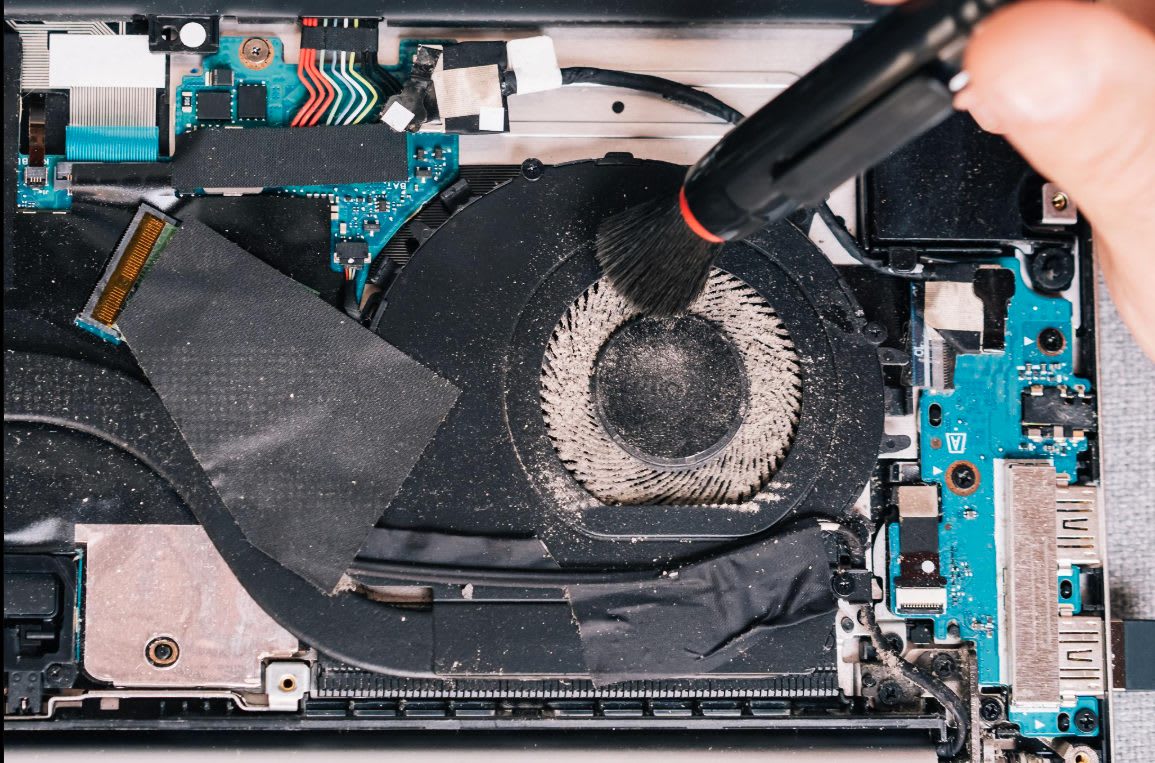
Servisno čišćenje sa zamenom paste je jedna od najisplativijih intervencija na starijem laptopu. Ako se pregreva, a nikada nije čišćen, ovo uradite pre bilo čega drugog.
SSD: najveća razlika koju možete da dobijete za male pare
Ako je Task Manager pokazao da laptop ima HDD, to je gotovo sigurno glavni razlog zašto je spor. Windows 10 i 11 na klasičnom hard disku rade primetno sporo. Disk je stalno zauzet i ništa drugo ne pomaže dovoljno dok je on u laptopu.
Zamena HDD-a SSD-om je stvar koja stariji laptop najviše oživi. Paljenje se obično sa par minuta skrati na desetak-dvadesetak sekundi, a programi se otvaraju odmah. Laptop koji sada ima HDD skoro uvek ima ležište za standardni SSD od 2,5 inča, a mnogi imaju i M.2 slot.
Kod zamene imate dve opcije:
Kloniranje: sve sa starog diska se prebaci na novi, i Windows i programi i fajlovi. Laptop radi isto kao pre, samo brže.
Čista instalacija: na SSD se instalira nov Windows, a fajlove prebacite ručno. Ovo je bolja opcija ako je sistem ionako zatrpan i pun grešaka.
Pre zamene obavezno sačuvajte važne fajlove na eksterni disk ili cloud, bez obzira koju opciju izaberete.
RAM: koliko je dovoljno
Sa 4 GB RAM-a Windows 10 i 11 rade, ali jedva. Sam sistem i browser sa nekoliko tabova pojedu skoro svu memoriju. Za normalan rad danas je minimum 8 GB, a ako radite sa više programa odjednom ili u većim tabelama, 16 GB je udobno.
Pre nego što kupite memoriju, proverite da li uopšte može da se doda. Kod mnogih tanjih laptopova RAM je zalemljen na ploču i ne može da se menja ni da se proširuje. Po oznaci modela (nalepnica sa donje strane laptopa) možete da proverite specifikacije na sajtu proizvođača, a serviser će vam to reći odmah.
Da li reinstalacija Windowsa pomaže?
Zavisi šta je uzrok. Reinstalacija pomaže kada je sistem zatrpan programima, greškama ili virusima. Ne pomaže ako laptop ima HDD ili premalo RAM-a. Tada je posle reinstalacije brži nedelju-dve, a onda je opet isto.
Pre nego što idete na potpunu reinstalaciju, probajte Podešavanja > Sistem > Oporavak > Resetuj ovaj računar (Settings > System > Recovery > Reset this PC), uz opciju „Zadrži moje fajlove“ (Keep my files). Windows se vraća na početno stanje, programe ćete morati ponovo da instalirate, ali dokumenti i slike ostaju. I pored toga napravite rezervnu kopiju pre resetovanja.
Ako je laptop došao sa Windowsom, ključ licence je najčešće zapisan u samom laptopu i Windows se posle reinstalacije aktivira sam.
Imate Windows 10? Ne morate odmah da menjate laptop
Microsoft je zvanično prestao da podržava Windows 10 u oktobru 2025, ali je ostavio program produžene podrške (ESU) kroz koji kućni korisnici i dalje dobijaju bezbednosna ažuriranja. Taj program je u međuvremenu produžen i sada traje do 12. oktobra 2027. Drugim rečima, laptop sa Windowsom 10 može bezbedno da se koristi još skoro godinu dana, i to nije razlog da ga bacite ili žurno menjate.
Da biste dobijali ta ažuriranja, laptop mora da ima Windows 10 verzije 22H2 sa svim dosadašnjim ažuriranjima, i morate da se prijavite u program preko Microsoft naloga. Besplatno je ako uključite sinhronizaciju podešavanja preko Windows Backup-a. Prijava ide kroz Podešavanja > Ažuriranje i bezbednost > Windows Update (Settings > Update & Security > Windows Update), gde bi trebalo da vidite ponudu za prijavu u produžena bezbednosna ažuriranja.
Prelazak na Windows 11 je moguć samo ako laptop ispunjava uslove (između ostalog TPM 2.0 i dovoljno nov procesor, uglavnom Intel 8. generacije ili AMD Ryzen 2000 i noviji). To možete da proverite besplatnom aplikacijom PC Health Check od Microsofta. Ako laptop ne ispunjava uslove, ne preporučujemo zaobilazne načine instalacije Windowsa 11. Takav sistem može da ostane bez ažuriranja i da radi nestabilno.
Kada je vreme za servis
Sve gore navedeno možete da proverite sami. Ali ako imate neki od ovih simptoma, problem je u hardveru i podešavanja tu ne pomažu:
Laptop se sam gasi ili restartuje, naročito pod opterećenjem. Najčešće pregrevanje, ponekad baterija ili ploča.
Hard disk škripi, klikće ili se čuje kako se „trudi“, a laptop povremeno zablokira na nekoliko sekundi. Disk umire. Odmah sačuvajte podatke i nemojte čekati da potpuno otkaže.
Plavi ekran se ponavlja.
Touchpad ili tastatura su se podigli, ili se kućište sa donje strane izbočilo. To je naduvana baterija. Laptop odmah isključite sa struje, ne punite ga i odnesite u servis. Naduvana baterija može da se zapali.
Ventilator je stalno glasan, a laptop je vreo i kada ništa ne radite.
Baterija drži manje od sat vremena, ili se laptop gasi čim izvučete punjač.
Da li se uopšte isplati?
Kod starijeg laptopa uvek pitajte servis za cenu pre nego što kažete „da“. Čišćenje, zamena paste, SSD i dodatni RAM su intervencije koje se gotovo uvek isplate, jer laptop posle njih može da radi još nekoliko godina. Zamena matične ploče na laptopu starom sedam-osam godina često košta skoro koliko i polovan laptop koji je bolji od vašeg. Tada je bolje uložiti u drugi uređaj.
Šta da pripremite pre poziva servisu
marku i tačan model laptopa (piše na nalepnici sa donje strane),
koliko RAM-a ima i da li je disk SSD ili HDD (Task Manager, kartica Performanse),
šta se tačno dešava: sporo se pali, koči posle nekoliko minuta, gasi se, greje se,
rezervnu kopiju fajlova koji su vam važni, pre nego što laptop ostavite u servisu.
Sa ovim podacima serviser može već preko telefona da vam kaže šta je verovatno uzrok i otprilike koliko košta, a vi lakše da uporedite ponude.
Ako ste u Novom Sadu, na FixUp-u imate servise za računare i laptopove u Novom Sadu sa adresama, ocenama i kontaktima. Za ostala mesta pogledajte servise po gradovima. Ako ne želite sami da zovete redom, možete besplatno da opišete kvar laptopa, a servisi iz vašeg grada će vam poslati ponude sa cenom i rokom popravke.
Najčešća pitanja
Zašto mi je laptop odjednom postao spor?
Ako je usporio naglo, najčešće je u pitanju Windows ažuriranje koje se instalira u pozadini, novi program koji se pali sa sistemom, virus ili pregrevanje. Ako je usporavao postepeno tokom godina, uzrok je obično hard disk, premalo RAM-a ili prašina u ventilatoru.
Da li SSD stvarno ubrzava stari laptop?
Da, ako laptop trenutno ima klasičan hard disk. To je najveća razlika koju stariji laptop može da dobije. Ako već ima SSD, nov SSD neće doneti primetno ubrzanje i uzrok treba tražiti na drugom mestu.
Koliko RAM-a treba laptopu za Windows 11?
Windows 11 zvanično traži 4 GB, ali sa toliko radi sporo čim otvorite browser. Za normalan svakodnevni rad potrebno je 8 GB, a 16 GB ako radite sa više programa odjednom.
Da li je normalno da se laptop greje?
Topao laptop je normalan, naročito pri jačem opterećenju. Nije normalno ako je vreo i kada ništa ne radite, ako ventilator stalno radi glasno ili ako laptop usporava ili se gasi posle nekoliko minuta rada.
Koliko često treba čistiti laptop od prašine?
Kod laptopa koji se koristi svakodnevno, servisno čišćenje sa zamenom termalne paste ima smisla na dve do tri godine, a i pre toga ako primetite da se više greje i da je ventilator glasniji nego inače.
Da li ću izgubiti fajlove ako se reinstalira Windows?
Kod čiste instalacije da, sve sa diska C se briše. Opcija „Resetuj ovaj računar“ sa izborom „Zadrži moje fajlove“ čuva dokumente, ali briše instalirane programe. U oba slučaja pre toga napravite rezervnu kopiju.